
2 år ago
I en globaliseret verden er sprogbarrierer ofte en udfordring. Heldigvis findes der værktøjer, der kan hjælpe os med at bygge bro over disse barrierer. Et af de mest populære og effektive værktøjer er Google Oversæt. Uanset om du skal forstå en udenlandsk hjemmeside, kommunikere med folk fra andre kulturer, eller blot oversætte et par ord, kan Google Oversæt være en uvurderlig ressource. Denne artikel vil guide dig igennem de forskellige måder, du kan bruge Google Oversæt på, både i din Chrome-browser og via Google Oversæt-websiden. Vi vil også dykke ned i, hvordan du tilpasser indstillingerne for at optimere din oversættelsesoplevelse.
Oversættelse af Websider i Chrome
Chrome-browseren gør det utroligt nemt at oversætte hele websider. Forestil dig, at du surfer på nettet og støder på en interessant artikel på et sprog, du ikke forstår. Med Chrome behøver du ikke at forlade siden eller kopiere og indsætte teksten manuelt. Browseren tilbyder en indbygget oversættelsesfunktion, der kan oversætte siden med et enkelt klik.
Sådan Oversætter du en Webside:
- Åbn Chrome på din computer.
- Gå til den webside, du ønsker at oversætte.
- Hvis Chrome genkender, at siden er på et andet sprog end dit foretrukne, vil der typisk dukke et Oversæt-ikon op i adresselinjen til højre. Det ligner et Google Oversæt-ikon.
- Klik på Oversæt-ikonet.
- En lille pop-up menu vil vise dine sprogmuligheder. Vælg det sprog, du ønsker at oversætte siden til.
- Hvis Oversæt-ikonet ikke vises automatisk, kan du også højreklikke et vilkårligt sted på siden.
- I kontekstmenuen, der vises, vælg "Oversæt til [sprog]".
- Hvis du vil ændre det sprog, siden skal oversættes til, kan du klikke på de tre prikker (Mere) i oversættelsesmenuen og vælge "Vælg et andet sprog".
- Hvis oversættelsen ikke fungerer med det samme, kan du prøve at opdatere siden.
Tip: Du kan også hurtigt oversætte en webside ved at gå direkte til translate.google.com, vælge fanen "Websites" og indtaste eller indsætte webadressen.
Oversættelse af Tekstsektioner i Chrome
Nogle gange har du måske kun brug for at oversætte en specifik del af en webside, ikke hele siden. Chrome giver dig også mulighed for at oversætte markerede tekstsektioner, hvilket er praktisk, når du kun er interesseret i at forstå en bestemt passage.
Sådan Oversætter du en Tekstsektion:
- Åbn Chrome på din computer.
- Gå til den webside, der indeholder den tekst, du vil oversætte.
- Fremhæv den tekst, du ønsker at oversætte, med din mus.
- Højreklik på den fremhævede tekst.
- I kontekstmenuen, der vises, vælg "Oversæt markeret tekst til [sprog]".
- En lille pop-up boks vil vise den oversatte tekst.
- Hvis du ønsker at ændre det sprog, teksten oversættes til, kan du klikke på "Mere" (typisk repræsenteret ved tre prikker) i pop-up boksen og vælge et andet sprog.
Ændring af Standardindstillinger for Oversættelse
Chrome giver dig mulighed for at tilpasse dine oversættelsesindstillinger, så de passer til dine behov. Du kan for eksempel angive dine foretrukne sprog, bestemme om Chrome automatisk skal tilbyde at oversætte sider, og administrere en liste over sprog, der aldrig skal oversættes.
Sådan Ændrer du Oversættelsesindstillingerne:
- Åbn Chrome på din computer.
- Klik på "Mere"-ikonet øverst til højre (tre lodrette prikker).
- Vælg "Indstillinger" i menuen.
- I menuen til venstre, klik på "Sprog".
- Under sektionen "Google Oversæt" kan du justere følgende indstillinger:
- Brug Google Oversæt: Slå denne indstilling til eller fra for at bestemme, om Chrome skal tilbyde at oversætte sider.
- Oversæt til dette sprog: Vælg dit foretrukne sprog, som Chrome skal oversætte sider til som standard.
- Foretrukne sprog: Tilføj og prioriter dine foretrukne sprog. Hvis en side indeholder indhold på flere sprog, vil dit foretrukne sprog blive prioriteret først. Du kan omorganisere sproglisten ved at klikke på "Mere" ved siden af et sprog og vælge "Flyt op" eller "Flyt ned". Du kan også fjerne sprog fra listen.
- Oversæt aldrig disse sprog: Klik på "Tilføj sprog" for at tilføje sprog, som Chrome aldrig skal tilbyde at oversætte.
- Oversæt altid disse sprog: Klik på "Tilføj sprog" under "Oversæt disse sprog automatisk" for at specificere sprog, som Chrome altid automatisk skal oversætte, uden at spørge først.
Tabel: Oversættelsesindstillinger i Chrome
| Indstilling | Beskrivelse | Anvendelse |
|---|---|---|
| Brug Google Oversæt | Aktiverer eller deaktiverer oversættelsesforslag i Chrome. | Slå til for at få Chrome til at foreslå oversættelse af sider på fremmede sprog. |
| Oversæt til dette sprog | Angiver standardsproget for oversættelser. | Vælg dit primære sprog for at få sider oversat til dette sprog som standard. |
| Foretrukne sprog | Prioriterer sprog, så det mest relevante sprog vises først i oversættelsesmenuen. | Tilpas listen for at have dine mest brugte sprog let tilgængelige. |
| Oversæt aldrig disse sprog | Forhindrer Chrome i at tilbyde oversættelse af specifikke sprog. | Tilføj sprog, du forstår, eller ikke ønsker at få oversat. |
| Oversæt altid disse sprog | Chrome oversætter automatisk sider på disse sprog uden at spørge. | Praktisk for sprog, du altid ønsker at få oversat. |
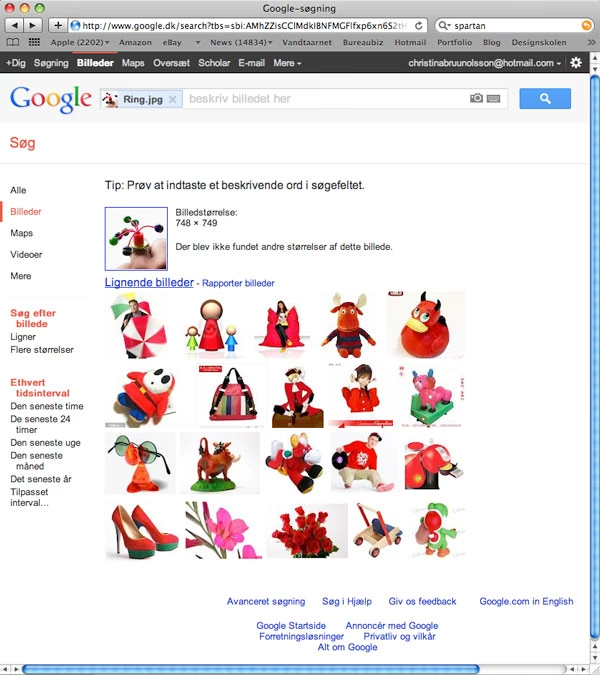
Oversættelse af Billeder med Google Oversæt
Google Oversæt er ikke kun begrænset til tekst på websider. Du kan også bruge det til at oversætte tekst, der er indlejret i billeder. Denne funktion er især nyttig, når du støder på skilte, menukort, eller andre billeder med tekst på et fremmedsprog.
Sådan Oversætter du Tekst på Billeder:
- Gå til Google Oversæt i din browser: translate.google.com.
- Klik på fanen "Billeder" øverst på siden.
- Vælg de sprog, du vil oversætte fra og til. Du kan vælge "Registrer sprog" for at lade Google Oversæt automatisk identificere kildesproget.
- Klik på "Find en fil på din computer" for at uploade et billede fra din computer. Du kan også trække og slippe billedet direkte i browseren.
- Når billedet er uploadet og behandlet, vil den oversatte tekst blive vist.
- Du kan vælge at se den oprindelige tekst ved siden af den oversatte tekst ved at aktivere "Vis original".
- For at gøre den oversatte tekst større, kan du deaktivere "Vis original".
- Du kan kopiere den oversatte tekst ved at klikke på "Kopiér tekst".
- Hvis du ønsker at gemme det oversatte billede, kan du klikke på "Download oversættelse".
Tip: For at opnå de bedste resultater, sørg for at uploade tydelige billeder med genkendelige skrifttyper. Jo klarere teksten er på billedet, desto mere nøjagtig vil oversættelsen være.
Ofte Stillede Spørgsmål (FAQ) om Google Oversæt
Hvor nøjagtig er Google Oversæt?
Google Oversæt er blevet betydeligt mere nøjagtig over tid, især med fremskridt inden for maskinlæring og neurale netværk. For almindelige oversættelsesbehov og forståelse af den generelle mening er det ofte meget pålideligt. Dog kan det stadig have problemer med komplekse sætningsstrukturer, idiomer, og kulturelle nuancer. For professionelle oversættelsesopgaver anbefales det altid at bruge en menneskelig oversætter.
Kan jeg bruge Google Oversæt offline?
Ja, du kan bruge Google Oversæt offline, men det kræver forberedelse. Du skal downloade sprogpakker til offline brug. I Google Oversæt-appen (til mobil) kan du gå til indstillinger og downloade de sprogpakker, du har brug for. Når sprogpakkerne er downloadet, kan du oversætte tekst, selv uden internetforbindelse. Offline-oversættelse kan være mere begrænset i funktionalitet sammenlignet med online-versionen.

Hvorfor understøtter Google Oversæt ikke grønlandsk?
Som nævnt i den supplerende tekst, er grønlandsk et sprog, der stiller særlige udfordringer for maskinoversættelse. Google Oversæt og lignende tjenester baserer sig ofte på store mængder tekstdata og statistiske metoder. Grønlandsk er et sprog med et kæmpestort antal tilhæng (affikser), hvilket betyder, at den statiske sandsynlighed for gentagelse af et givet ord er meget lav. Dette gør det svært for statistisk baserede oversættelsesmodeller at fungere effektivt. Derudover er der begrænsede mængder af elektronisk tilgængelig tekst på grønlandsk, hvilket også er en hindring. Der arbejdes dog på regelbaserede maskinoversættelsesprojekter for grønlandsk, som er bedre egnet til sprog med komplekse morfologier og begrænsede datamængder.
Kan jeg oversætte lyd i Chrome?
Ja, Chrome tilbyder også live-oversættelse af lydindhold på sider. Når du ser videoer eller lytter til lyd på websider, kan Chrome generere undertekster og oversættelser i realtid. For at aktivere live-oversættelse, skal du kigge efter ikonet for live-oversættelse (typisk et lydikon med undertekstsymbol) i medieafspilleren eller på siden. Indstillinger for undertekster og oversættelser kan administreres i Chrome-indstillingerne under "Tilgængelighed" eller "Avanceret".
Konklusion
Google Oversæt er et kraftfuldt og alsidigt værktøj, der kan hjælpe dig med at navigere i en verden af sprogbarrierer. Ved at mestre de forskellige funktioner i Google Oversæt, både i Chrome og på websiden, kan du nemt oversætte websider, tekstsektioner og endda tekst i billeder. Ved at tilpasse dine oversættelsesindstillinger kan du optimere din oplevelse og gøre sprogbarrieren mindre i din digitale hverdag. Uanset om du er studerende, rejsende, professionel, eller blot nysgerrig på andre kulturer, er Google Oversæt et uvurderligt værktøj at have ved hånden.